Publier une page dans WordPress est une étape essentielle pour mettre en ligne du contenu sur votre site web. Que vous souhaitiez créer une page d’accueil, une page “À propos”, un formulaire de contact ou une présentation de services, WordPress permet de créer et publier des pages facilement, même sans connaissances techniques.
Dans ce guide complet, découvrez comment créer, personnaliser et publier une page WordPress étape par étape afin d’optimiser votre site pour les visiteurs et les moteurs de recherche.
Pourquoi créer des pages dans WordPress ?
Les pages WordPress servent principalement à afficher des contenus fixes et intemporels. Contrairement aux articles de blog, elles ne sont pas destinées à être publiées régulièrement ni classées par date.
Les pages les plus courantes sont :
- La page d’accueil
- La page “À propos”
- La page Contact
- Les pages de services
- Les mentions légales
- La politique de confidentialité
WordPress permet également d’organiser ces pages de manière hiérarchique pour améliorer la navigation du site.
Se connecter à l’administration WordPress
Avant de publier une page, vous devez accéder au tableau de bord WordPress.
Pour cela :
- Ouvrez votre navigateur.
- Ajoutez
/wp-adminà l’adresse de votre site. - Connectez-vous avec votre identifiant et votre mot de passe.
Exemple :
Une fois connecté, vous accédez à l’interface d’administration WordPress.
Créer une nouvelle page dans WordPress
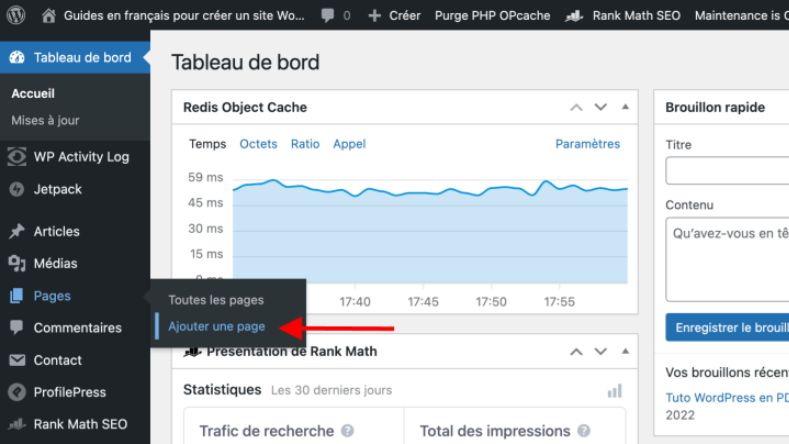
Pour ajouter une nouvelle page :
- Dans le menu latéral gauche, cliquez sur Pages.
- Sélectionnez Ajouter ou Ajouter une page.
- L’éditeur WordPress s’ouvre automatiquement.
Vous pouvez alors :
- Ajouter un titre
- Rédiger votre contenu
- Insérer des images
- Ajouter des vidéos
- Créer des boutons ou des colonnes
WordPress génère automatiquement une URL appelée “permalien” à partir du titre de votre page. Vous pouvez la modifier pour obtenir une URL plus optimisée pour le SEO.
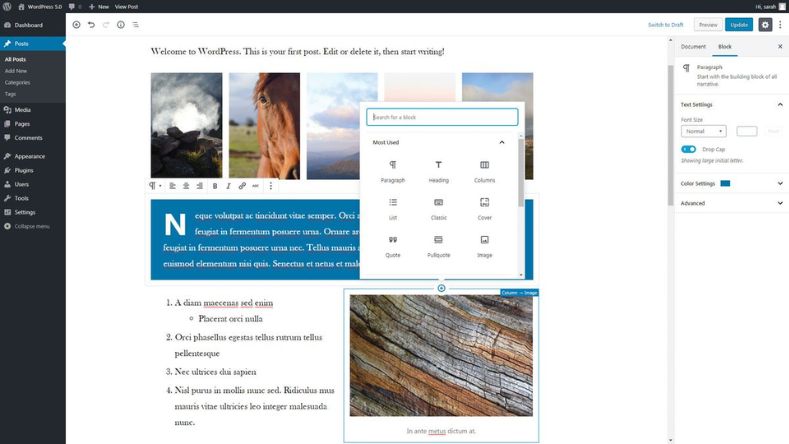
Ajouter du contenu avec l’éditeur Gutenberg
WordPress utilise désormais l’éditeur de blocs Gutenberg pour créer des pages modernes et dynamiques.
Chaque élément du contenu fonctionne sous forme de bloc :
- Bloc paragraphe
- Bloc image
- Bloc vidéo
- Bloc galerie
- Bloc bouton
- Bloc titre
- Bloc liste
Pour ajouter un bloc :
- Cliquez sur le bouton “+”.
- Choisissez le type de contenu souhaité.
- Personnalisez les réglages du bloc.
Cette méthode permet de concevoir des pages professionnelles sans coder.
Personnaliser une page WordPress
Avant la publication, vous pouvez personnaliser votre page afin d’améliorer son apparence et son référencement naturel.
Modifier le titre SEO
Le titre doit être :
- Clair
- Court
- Descriptif
- Contenir le mot-clé principal
Exemple :
“Comment publier une page dans WordPress facilement”
Ajouter des images optimisées
Les images améliorent l’expérience utilisateur et le référencement.
Pensez à :
- Compresser les images
- Ajouter un texte alternatif (balise ALT)
- Utiliser des noms de fichiers descriptifs
WordPress permet d’ajouter des médias directement depuis la médiathèque.
Définir une image mise en avant
Certaines pages peuvent afficher une image à la une selon le thème utilisé.
Cette image peut aussi apparaître dans les résultats Google ou lors du partage sur les réseaux sociaux.
Configurer les paramètres de publication
Avant de publier votre page, WordPress propose plusieurs options importantes.
Visibilité de la page
Vous pouvez choisir :
- Public : visible par tous
- Privé : visible uniquement par les administrateurs
- Protégé par mot de passe : accessible avec un mot de passe
Hiérarchie des pages
WordPress permet de créer des pages parentes et enfants afin d’organiser votre contenu.
Exemple :
- Services
- Création de site
- Référencement SEO
Prévisualiser la page
Avant la mise en ligne, utilisez le bouton Aperçu pour vérifier :
- L’affichage mobile
- La mise en page
- Les images
- Les liens
Publier une page dans WordPress
Une fois votre page prête :
- Cliquez sur le bouton Publier situé en haut à droite.
- WordPress demande une confirmation.
- Cliquez à nouveau sur Publier.
Votre page est désormais en ligne et accessible aux visiteurs.
Ajouter la page au menu du site
Après publication, il est recommandé d’ajouter la page au menu principal.
Pour cela :
- Accédez à Apparence > Menus
- Sélectionnez votre page
- Cliquez sur Ajouter au menu
- Enregistrez les modifications
Cela facilite la navigation des utilisateurs sur votre site.
Optimiser une page WordPress pour le SEO
Pour améliorer le référencement naturel de votre page :
Utilisez un mot-clé principal
Ajoutez votre mot-clé :
- Dans le titre
- Dans l’URL
- Dans les sous-titres
- Dans le contenu
Structurez le contenu avec des balises Hn
Utilisez :
- H1 pour le titre principal
- H2 pour les sections
- H3 pour les sous-sections
Ajoutez des liens internes
Reliez votre page à d’autres contenus du site afin d’améliorer l’expérience utilisateur et l’indexation Google.
Optimisez la vitesse de chargement
Une page rapide améliore :
- L’expérience utilisateur
- Le référencement SEO
- Le taux de conversion
Différence entre une page et un article WordPress
Voici les principales différences :
| Page WordPress | Article WordPress |
|---|---|
| Contenu statique | Contenu dynamique |
| Non classée par date | Classé chronologiquement |
| Utilisée pour les pages importantes | Utilisé pour le blog |
| Peu de mises à jour | Publications régulières |
Publier une page dans WordPress est une opération simple et indispensable pour construire un site professionnel. Grâce à l’éditeur Gutenberg, vous pouvez créer des pages modernes, personnalisées et optimisées pour le référencement naturel sans connaissances en développement.
En suivant les bonnes pratiques SEO et une structure claire, vos pages auront davantage de chances d’être bien positionnées sur Google et d’offrir une meilleure expérience utilisateur.
Sources :