La gestion des utilisateurs est une étape essentielle pour administrer efficacement un site WordPress. Que vous travailliez seul, avec une équipe éditoriale ou sur un site communautaire, attribuer les bons rôles aux bonnes personnes permet de sécuriser votre site et d’optimiser le travail collaboratif.
WordPress intègre un système complet de gestion des comptes utilisateurs basé sur des rôles et des permissions. Chaque rôle dispose de droits spécifiques qui déterminent les actions autorisées dans l’administration du site.
Pourquoi gérer les rôles utilisateurs dans WordPress ?
Donner un accès administrateur à tous les utilisateurs représente un risque important pour la sécurité et la stabilité de votre site. Une mauvaise manipulation peut entraîner :
- la suppression accidentelle de contenus ;
- des modifications non autorisées ;
- des failles de sécurité ;
- l’installation de plugins ou thèmes dangereux.
Le principe recommandé consiste donc à appliquer une gestion des permissions adaptée à chaque profil utilisateur.
Les rôles utilisateurs par défaut dans WordPress
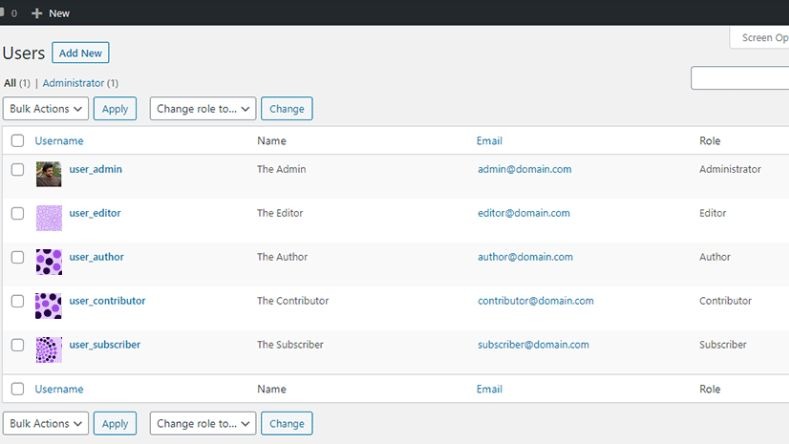
WordPress propose plusieurs rôles natifs avec différents niveaux d’autorisation.
Administrateur
Le rôle Administrateur possède un accès complet au site :
- gestion des utilisateurs ;
- installation des plugins ;
- modification des thèmes ;
- réglages globaux du site ;
- publication et suppression de contenus.
Ce rôle doit être attribué uniquement aux personnes de confiance ayant besoin d’un contrôle total du site.
Éditeur
L’Éditeur peut gérer l’ensemble des contenus du site, y compris ceux rédigés par d’autres utilisateurs :
- publier des articles ;
- modifier les pages ;
- gérer les commentaires ;
- organiser les catégories.
Il ne peut cependant pas modifier les paramètres techniques du site ni installer des extensions.
Auteur
Le rôle Auteur permet de :
- rédiger des articles ;
- publier ses propres contenus ;
- gérer ses médias.
En revanche, un auteur ne peut pas modifier les publications des autres utilisateurs.
Contributeur
Le Contributeur peut écrire et modifier ses brouillons, mais ne peut pas publier ses articles lui-même.
Ce rôle est particulièrement adapté aux rédacteurs invités ou aux collaborateurs occasionnels.
Abonné
L’Abonné possède les droits les plus limités :
- accès à son profil ;
- modification de ses informations personnelles ;
- consultation éventuelle de contenus privés.
Ce rôle est souvent utilisé pour les sites membres ou les espaces communautaires.
Super Admin (Multisite)
Dans une installation WordPress Multisite, le Super Admin dispose d’un contrôle total sur l’ensemble du réseau de sites. Il peut :
- créer ou supprimer des sites ;
- gérer les thèmes et plugins globaux ;
- administrer tous les utilisateurs du réseau.
Comment ajouter un utilisateur dans WordPress ?
Pour créer un nouveau compte utilisateur :
- Connectez-vous à l’administration WordPress ;
- Rendez-vous dans Utilisateurs > Ajouter ;
- Remplissez les informations demandées :
- identifiant ;
- adresse e-mail ;
- nom ;
- mot de passe ;
- Sélectionnez un rôle utilisateur ;
- Cliquez sur Ajouter un compte.
WordPress envoie ensuite automatiquement un e-mail à l’utilisateur avec ses informations de connexion.
Comment modifier les rôles utilisateurs ?
Vous pouvez modifier les permissions d’un utilisateur à tout moment :
- Accédez à Utilisateurs > Tous les utilisateurs ;
- Cliquez sur Modifier sous le profil concerné ;
- Changez le rôle dans le menu déroulant ;
- Enregistrez les modifications.
Cette fonctionnalité permet par exemple de promouvoir un rédacteur au rôle d’éditeur ou de limiter les droits d’un utilisateur devenu inactif.
Comment sécuriser la gestion des utilisateurs WordPress ?
Une bonne gestion des comptes utilisateurs améliore fortement la sécurité du site.
Limitez les accès administrateurs
Attribuez le rôle Administrateur uniquement aux personnes qui en ont réellement besoin. Pour la majorité des collaborateurs, les rôles Éditeur, Auteur ou Contributeur sont largement suffisants.
Utilisez des mots de passe forts
Chaque utilisateur doit disposer d’un mot de passe complexe et unique afin de limiter les risques de piratage.
Supprimez les comptes inutilisés
Les anciens comptes inutilisés représentent une faille potentielle. Pensez à supprimer ou désactiver régulièrement les utilisateurs inactifs.
Activez l’authentification à deux facteurs
L’authentification 2FA ajoute une couche de sécurité supplémentaire lors de la connexion à l’administration.
Personnaliser les rôles et permissions WordPress
Les rôles natifs ne couvrent pas toujours tous les besoins. Heureusement, WordPress permet de créer des rôles personnalisés grâce à des extensions spécialisées.
Parmi les plugins les plus populaires :
- Members
- User Role Editor
Ces outils permettent notamment de :
- créer des rôles sur mesure ;
- ajouter ou supprimer des permissions ;
- contrôler précisément l’accès aux contenus ;
- gérer des espaces membres avancés.
Bonnes pratiques pour gérer les utilisateurs WordPress
Voici quelques recommandations essentielles :
- attribuez toujours le niveau d’accès minimum nécessaire ;
- surveillez régulièrement les comptes utilisateurs ;
- limitez le nombre d’administrateurs ;
- vérifiez les permissions après l’installation d’un plugin ;
- utilisez des rôles personnalisés pour les projets complexes.
Une gestion rigoureuse des utilisateurs améliore à la fois la sécurité, l’organisation et les performances éditoriales de votre site WordPress.
La gestion des comptes utilisateurs et des rôles dans WordPress constitue un élément fondamental pour administrer un site professionnel et sécurisé. Grâce aux rôles natifs et aux plugins de personnalisation, vous pouvez adapter précisément les permissions selon les besoins de chaque collaborateur.
En appliquant les bonnes pratiques de sécurité et une organisation claire des accès, vous réduisez considérablement les risques tout en facilitant le travail collaboratif sur votre site WordPress.
Sources : wpmarmite, wpformation