Le menu de navigation joue un rôle essentiel dans l’organisation d’un site WordPress. Il permet aux visiteurs d’accéder rapidement aux pages importantes et aide également les moteurs de recherche à mieux comprendre la structure de votre site. Un menu clair améliore l’expérience utilisateur, réduit le taux de rebond et participe directement au référencement naturel (SEO).
Pourquoi le menu WordPress est important pour le SEO ?
Un menu bien structuré facilite :
- la navigation des internautes ;
- l’indexation des pages par Google ;
- la mise en avant des contenus stratégiques ;
- le maillage interne du site ;
- l’optimisation de l’expérience utilisateur mobile.
Un menu surchargé ou mal organisé peut au contraire nuire à la lisibilité et à la performance SEO de votre site.
Pré-requis avant de créer un menu WordPress
Avant de commencer, assurez-vous de disposer :
- d’un accès administrateur à WordPress ;
- d’un thème WordPress actif ;
- de pages déjà créées (Accueil, Services, Blog, Contact, etc.) ;
- d’une structure de site cohérente.
Comment créer un menu dans WordPress
Pour créer un menu de navigation dans WordPress :
- Connectez-vous à votre tableau de bord WordPress.
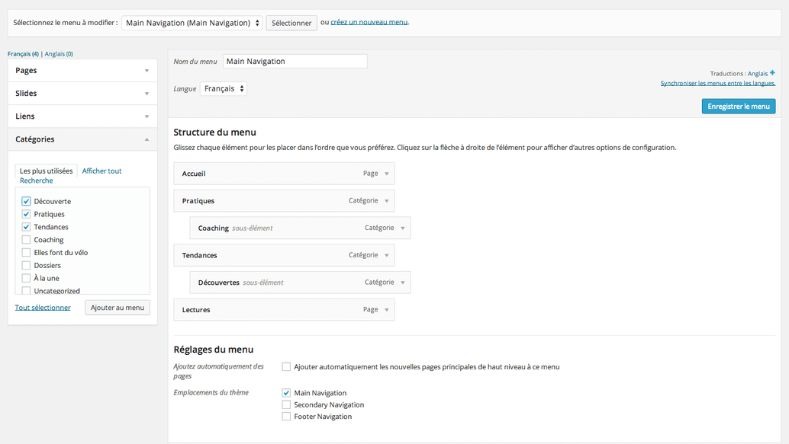
- Rendez-vous dans Apparence > Menus.
- Cliquez sur Créer un nouveau menu.
- Donnez un nom à votre menu (exemple : “Menu principal”).
- Cliquez sur Créer le menu.
Une fois le menu créé, vous pouvez commencer à y ajouter des éléments.
Ajouter des éléments au menu WordPress
WordPress permet d’ajouter différents types de contenus dans un menu :
Ajouter des pages
Depuis la colonne de gauche :
- ouvrez la section Pages ;
- sélectionnez les pages à afficher ;
- cliquez sur Ajouter au menu.
Ajouter des articles
Vous pouvez aussi intégrer des articles de blog dans le menu :
- ouvrez la section Articles ;
- cochez les contenus souhaités ;
- ajoutez-les au menu.
Ajouter des catégories
Les catégories sont utiles pour les blogs et sites éditoriaux :
- ouvrez la section Catégories ;
- sélectionnez les catégories pertinentes ;
- ajoutez-les au menu.
Ajouter un lien personnalisé
Cette option permet d’insérer :
- un lien externe ;
- une ancre ;
- une page spécifique.
Ajoutez simplement l’URL et le texte du lien.
Organiser la structure du menu
L’ordre des éléments influence fortement l’expérience utilisateur.
Pour réorganiser votre menu :
- glissez-déposez les éléments ;
- placez les pages importantes en priorité ;
- créez des sous-menus si nécessaire.
Créer un menu déroulant WordPress
Un menu déroulant permet d’afficher des sous-catégories ou des pages secondaires sans surcharger la navigation principale.
Pour créer un sous-menu :
- Ajoutez plusieurs éléments dans votre menu.
- Faites glisser un élément légèrement vers la droite sous un autre élément.
- WordPress le transforme automatiquement en sous-menu.
Bonnes pratiques SEO pour les menus déroulants
- limitez la profondeur à 2 niveaux maximum ;
- utilisez des intitulés clairs ;
- évitez les menus trop complexes ;
- privilégiez les liens réellement utiles.
Définir l’emplacement du menu
Selon votre thème WordPress, plusieurs emplacements peuvent être disponibles :
- menu principal ;
- menu secondaire ;
- menu du pied de page ;
- menu mobile.
Cochez simplement l’emplacement souhaité dans les réglages du menu.
Ajouter un menu dans les widgets WordPress
Vous pouvez afficher un menu dans une barre latérale ou un footer :
- Allez dans Apparence > Widgets.
- Ajoutez le bloc ou widget Menu de navigation.
- Sélectionnez le menu à afficher.
- Enregistrez les modifications.
Modifier un menu WordPress
Pour modifier un menu existant :
- retournez dans Apparence > Menus ;
- choisissez le menu concerné ;
- changez l’ordre, les titres ou les liens ;
- cliquez sur Enregistrer le menu.
Vous pouvez également supprimer un élément individuellement ou supprimer le menu complet.
Optimiser un menu WordPress pour le référencement naturel
Voici les principales recommandations SEO pour un menu performant :
Utiliser des mots-clés stratégiques
Les intitulés du menu doivent contenir des termes compréhensibles et pertinents pour vos visiteurs et Google.
Exemples :
- “Création de site WordPress”
- “Agence SEO”
- “Blog Marketing Digital”
Limiter le nombre d’éléments
Un menu trop chargé nuit à l’expérience utilisateur.
Idéalement :
- 5 à 7 éléments principaux ;
- des sous-menus uniquement si nécessaire.
Mettre en avant les pages importantes
Les pages prioritaires doivent être accessibles rapidement :
- Accueil ;
- Services ;
- Boutique ;
- Contact.
Soigner la navigation mobile
La majorité des visites provient désormais du mobile. Votre menu doit être :
- responsive ;
- rapide ;
- simple à utiliser.
Éviter les liens inutiles
Chaque lien du menu doit avoir une réelle utilité SEO ou UX.
Personnaliser les menus WordPress avec des plugins
Certains plugins permettent d’améliorer les menus :
- création de méga menus ;
- icônes dans les menus ;
- animations ;
- menus mobiles avancés.
Les solutions populaires incluent notamment les systèmes de Mega Menu utilisés avec Elementor ou des extensions spécialisées.
Erreurs fréquentes à éviter
Voici les erreurs les plus courantes :
- trop de liens dans le menu ;
- intitulés vagues (“Cliquez ici”) ;
- menus différents entre mobile et desktop ;
- absence de hiérarchie ;
- sous-menus trop profonds.
Créer et gérer un menu de navigation dans WordPress est une étape essentielle pour améliorer l’expérience utilisateur et le référencement naturel de votre site. Un menu clair, structuré et optimisé SEO aide vos visiteurs à trouver rapidement les informations importantes tout en facilitant l’exploration de votre site par les moteurs de recherche.
En appliquant les bonnes pratiques présentées dans ce guide, vous pourrez concevoir une navigation efficace, moderne et adaptée aussi bien aux utilisateurs qu’aux exigences de Google.
Sources : wpmarmite, Tutoriels LWS